So installierst du OpenProject unter Ubuntu 22.04
OpenProject ist eine Open-Source-Software für Aufgabenmanagement, die in Ruby on Rails und Angular JS geschrieben wurde. Sie ist webbasiert und bietet klassisches Management für den gesamten Projektlebenszyklus. Es gibt drei Editionen: Community-, Cloud- und Enterprise-Editionen. Die Enterprise-Editionen bieten einige Premium-Funktionen, Support und Hosting-Möglichkeiten, während die Community-Edition kostenlos heruntergeladen und auf jedem Server gehostet werden kann. Sie bietet eine Vielzahl von Funktionen wie Anwendungsmanagement, Release-Planung, Produktmanagement, Teamzusammenarbeit, Aufgabenmanagement, Fehlerverfolgung und Budgetplanung.
Diese Anleitung zeigt dir, wie du die Projektmanagement-Software OpenProject auf Ubuntu 22.04 installierst.
Voraussetzungen
- Ein Server, auf dem Ubuntu 22.04 läuft.
- Ein Root-Passwort ist auf dem Server eingerichtet.
Erforderliche Abhängigkeiten installieren
Bevor du beginnst, musst du einige Abhängigkeiten installieren, die für die Installation von OpenProject erforderlich sind.
apt-get install gnupg2 wget apt-transport-https -y
Als Nächstes musst du auch libssl1.1 auf deinem Server installieren. Sie ist jedoch nicht im Standard-Repository von Ubuntu enthalten. Daher musst du ein Repository für libssl hinzufügen.
echo "deb http://security.ubuntu.com/ubuntu impish-security main" | sudo tee /etc/apt/sources.list.d/impish-security.list
Sobald das Repository zur APT hinzugefügt wurde, aktualisiere es und installiere libssl1.1 mit dem folgenden Befehl:
apt-get update -y
apt-get install libssl1.1 -y
Sobald libssl installiert ist, kannst du mit dem nächsten Schritt fortfahren.
PostgreSQL installieren und konfigurieren
OpenProject verwendet PostgreSQL als Datenbank-Backend. Du kannst es mit dem folgenden Befehl installieren:
apt install postgresql -y
Sobald PostgreSQL installiert ist, starte den PostgreSQL-Dienst mit dem folgenden Befehl:
systemctl start postgresql
Du kannst den Status von PostgreSQL auch mit dem folgenden Befehl überprüfen:
systemctl status postgresql
Du solltest die folgende Ausgabe sehen:
? postgresql.service - PostgreSQL RDBMS
     Loaded: loaded (/lib/systemd/system/postgresql.service; enabled; vendor preset: enabled)
     Active: active (exited) since Sun 2022-05-22 08:37:49 UTC; 25s ago
    Process: 21934 ExecStart=/bin/true (code=exited, status=0/SUCCESS)
   Main PID: 21934 (code=exited, status=0/SUCCESS)
        CPU: 1ms

May 22 08:37:49 ubuntu2204 systemd[1]: Starting PostgreSQL RDBMS...
May 22 08:37:49 ubuntu2204 systemd[1]: Finished PostgreSQL RDBMS.
Melde dich mit folgendem Befehl in der PostgreSQL-Shell an:
su - postgres
psql
Als Nächstes legst du das PostgreSQL-Passwort fest und erstellst eine Datenbank mit dem folgenden Befehl:
ALTER USER postgres PASSWORD 'password';
create database openproject
Verlasse die PostgreSQL-Shell mit folgendem Befehl:
exit
exit
Als Nächstes bearbeitest du die PostgreSQL-Konfigurationsdatei und änderst die Authentifizierungsmethode in md5:
nano /etc/postgresql/14/main/pg_hba.conf
Ändere die folgenden Zeilen:
# Database administrative login by Unix domain socket
local   all             postgres                                md5
# TYPE  DATABASE        USER            ADDRESS                 METHOD
# "local" is for Unix domain socket connections only
local   all             all                                     md5
# IPv4 local connections:
host    all             all             127.0.0.1/32            md5
# IPv6 local connections:
host    all             all             ::1/128                 md5
Speichere und schließe die Datei und starte den PostgreSQL-Dienst neu, um die Änderungen zu übernehmen:
systemctl restart postgresql
Installiere OpenProject
Standardmäßig ist OpenProject nicht im Standard-Repository von Ubuntu 22.04 enthalten. Daher musst du das OpenProject-Repository zur APT hinzufügen. Du kannst es mit dem folgenden Befehl hinzufügen:
wget -qO- https://dl.packager.io/srv/opf/openproject/key | apt-key add -
wget -O /etc/apt/sources.list.d/openproject.list https://dl.packager.io/srv/opf/openproject/stable/12/installer/ubuntu/20.04.repo
Sobald das Repository hinzugefügt ist, aktualisiere es mit dem folgenden Befehl:
apt-get update -y
Als Nächstes installierst du das OpenProject mit folgendem Befehl:
apt-get install openproject -y
Sobald OpenProject installiert ist, erhältst du die folgende Ausgabe:
Setting up libpangoft2-1.0-0:amd64 (1.50.6+ds-2) ...
Setting up libpangocairo-1.0-0:amd64 (1.50.6+ds-2) ...
Setting up libgs9:amd64 (9.55.0~dfsg1-0ubuntu5) ...
Setting up libmagickcore-6.q16-6-extra:amd64 (8:6.9.11.60+dfsg-1.3build2) ...
Setting up ghostscript (9.55.0~dfsg1-0ubuntu5) ...
Setting up tesseract-ocr (4.1.1-2.1build1) ...
Setting up imagemagick (8:6.9.11.60+dfsg-1.3build2) ...
Setting up openproject (12.1.4-1652787939.a0fe11cd.focal) ...
==============
The openproject package provides an installer. Please run the following command to finish the installation:
sudo openproject configure
==============
Processing triggers for libc-bin (2.35-0ubuntu3) ...
Processing triggers for man-db (2.10.2-1) ...
Processing triggers for mailcap (3.70+nmu1ubuntu1) ...
OpenProject konfigurieren
Nach der Installation von OpenProject musst du das OpenProject konfigurieren. Das kannst du mit folgendem Befehl tun:
openproject configure
Du wirst aufgefordert, die PostgreSQL-Datenbank wie unten gezeigt zu definieren:

Klicke auf das Feld Vorhandene PostgreSQL-Datenbank verwenden und drücke die Eingabetaste. Du wirst nach einem PostgreSQL-Host gefragt:

Gib die localhost-Adresse an und drücke die Eingabetaste. Du wirst aufgefordert, einen PostgreSQL-Port anzugeben:

Gib einen PostgreSQL-Listening-Port an und drücke die Eingabetaste. Du wirst aufgefordert, einen PostgreSQL-Benutzernamen anzugeben:

Gib deinen Benutzernamen ein und drücke die Eingabetaste. Du wirst aufgefordert, ein PostgreSQL-Passwort anzugeben:
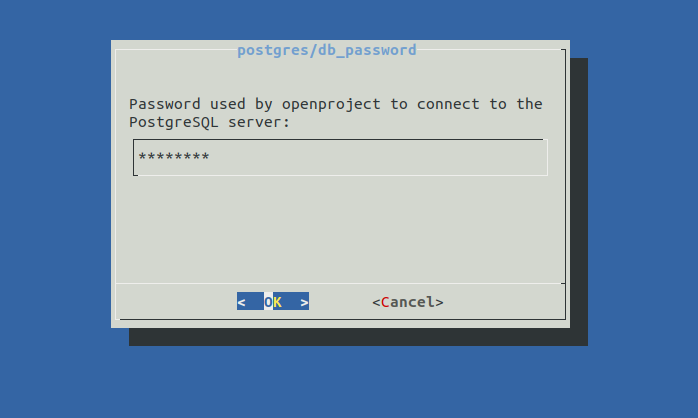
Gib dein Passwort ein und drücke die Eingabetaste. Du wirst aufgefordert, eine PostgreSQL-Datenbank anzugeben:
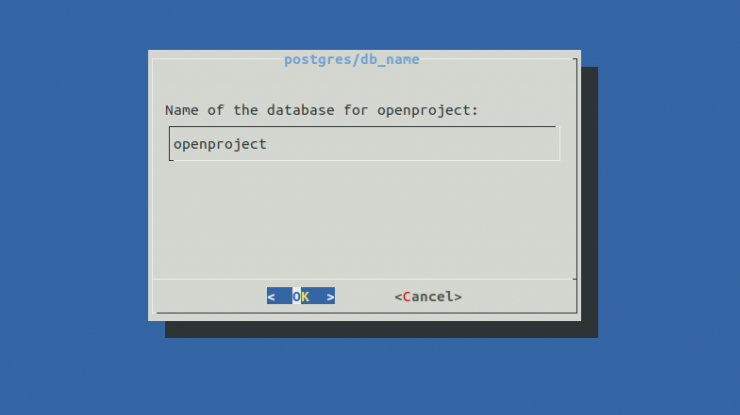
Gib deine PostgreSQL-Datenbank an und drücke die Eingabetaste. Du wirst aufgefordert, einen Webserver einzurichten:
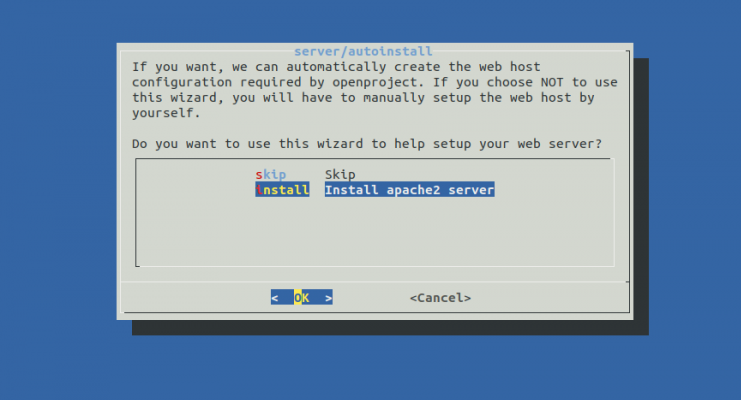
Wähle Apache-Server installieren und drücke die Eingabetaste. Du wirst aufgefordert, einen voll qualifizierten Domainnamen anzugeben:
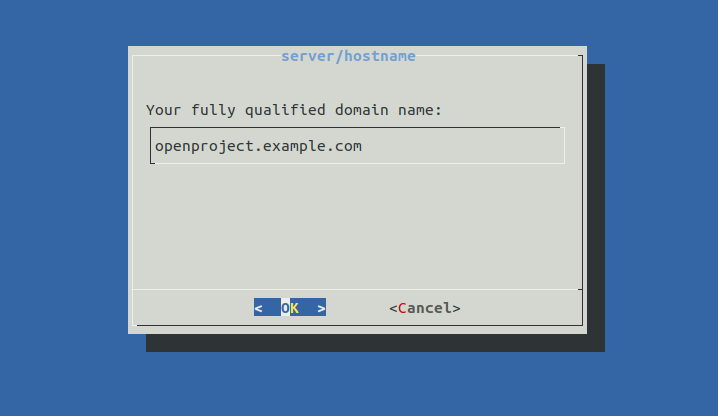
Gib deinen Domainnamen ein und drücke die Eingabetaste. Du wirst aufgefordert, einen Serverpfad anzugeben:
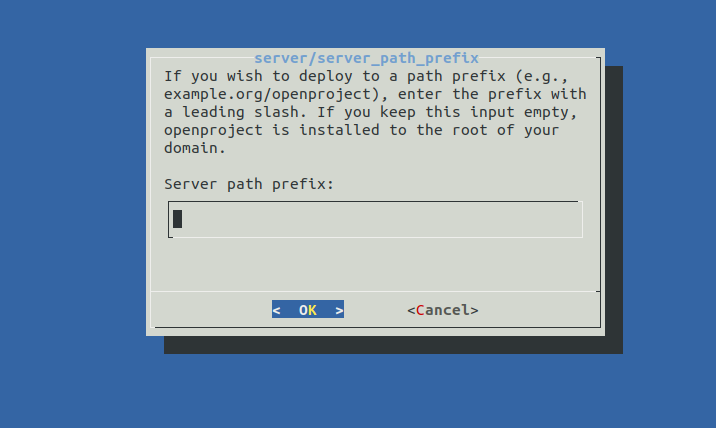
Gib deinen Serverpfad an und drücke die Eingabetaste. Du wirst gefragt, ob du SSL aktivieren willst:
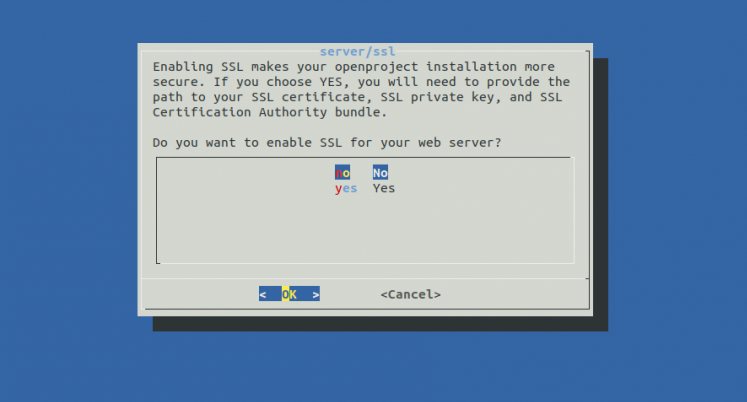
Wähle Nein und drücke die Eingabetaste. Du wirst gefragt, ob du Subversion installieren möchtest:
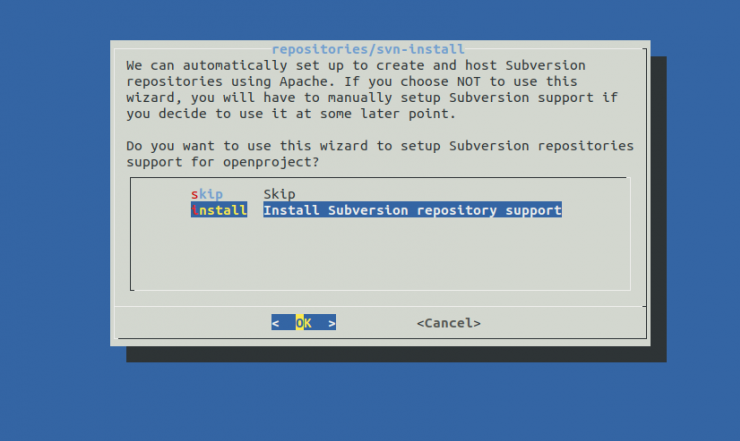
Wähle Subversion-Repository-Unterstützung installieren und drücke die Eingabetaste. Du wirst aufgefordert, den Pfad zum Repository anzugeben:
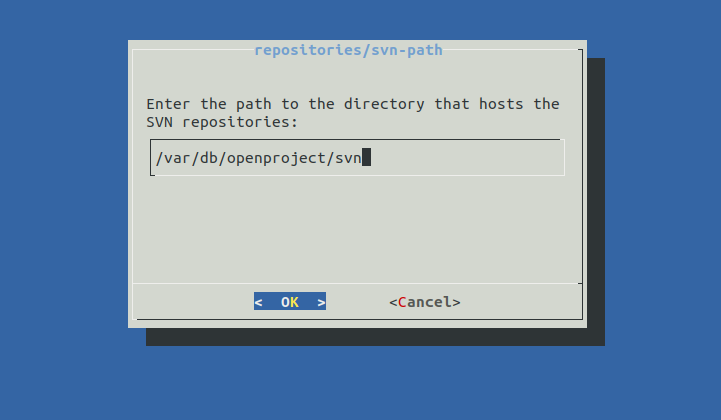
Gib deinen Repository-Pfad an oder belasse ihn in der Standardeinstellung und drücke die Eingabetaste. Du wirst gefragt, ob du das Git-Repository installieren möchtest:
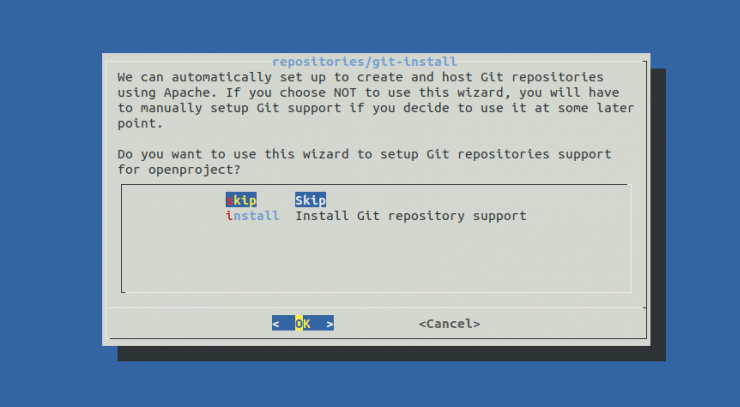
Wähle Überspringen und drücke die Eingabetaste. Du wirst gefragt, ob du E-Mail verwenden möchtest:
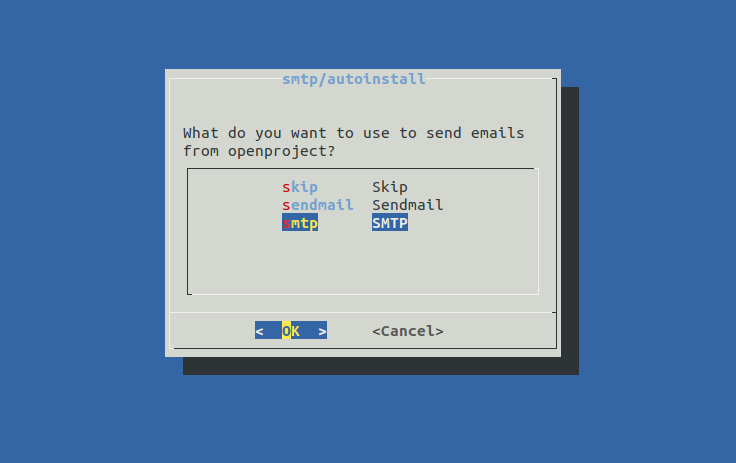
Wähle SMTP und drücke die Eingabetaste. Du wirst aufgefordert, eine Authentifizierungsart auszuwählen:
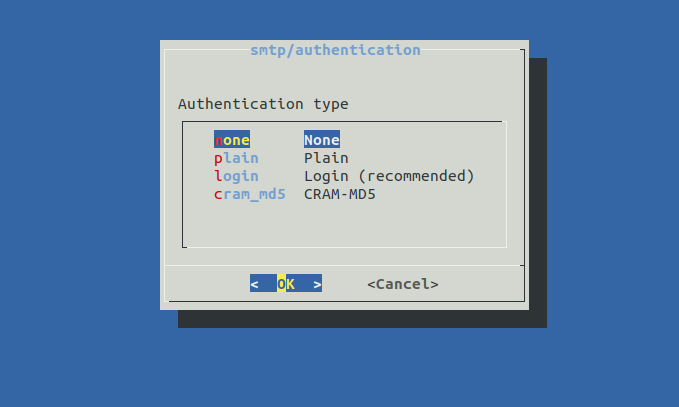
Wähle Keine und drücke die Eingabetaste. Du wirst aufgefordert, den SMTP-Host zu definieren:
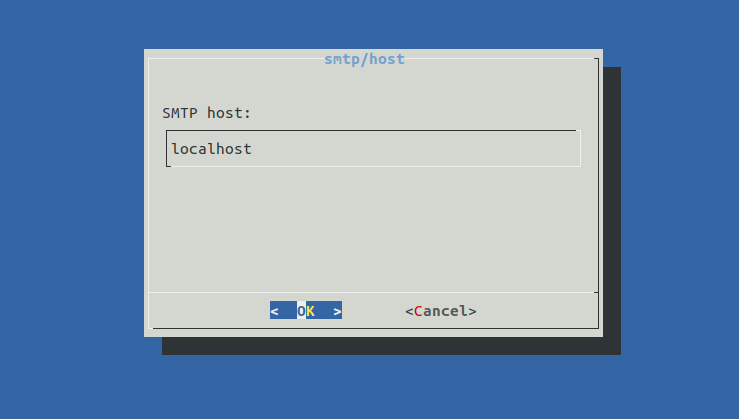
Gib deinen SMTP-Host an und drücke die Eingabetaste. Du wirst aufgefordert, einen SMTP-Port anzugeben:

Gib deinen SMTP-Port an und drücke die Eingabetaste. Du wirst aufgefordert, deine SMTP-Domäne anzugeben:
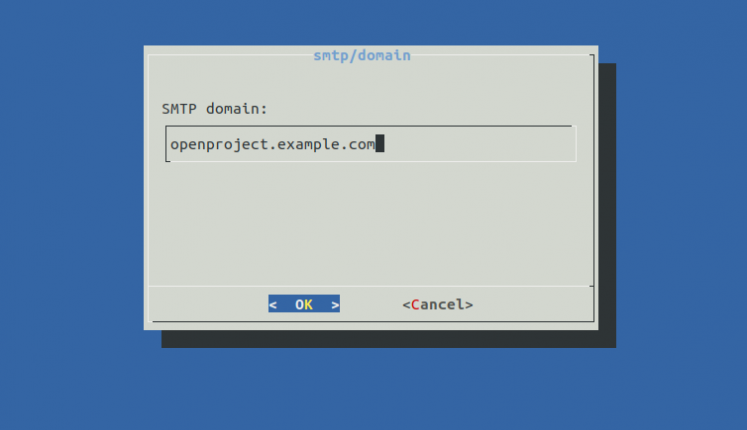
Gib deine SMTP-Domäne an und drücke die Eingabetaste. Du wirst aufgefordert, deine E-Mail-Adresse anzugeben:
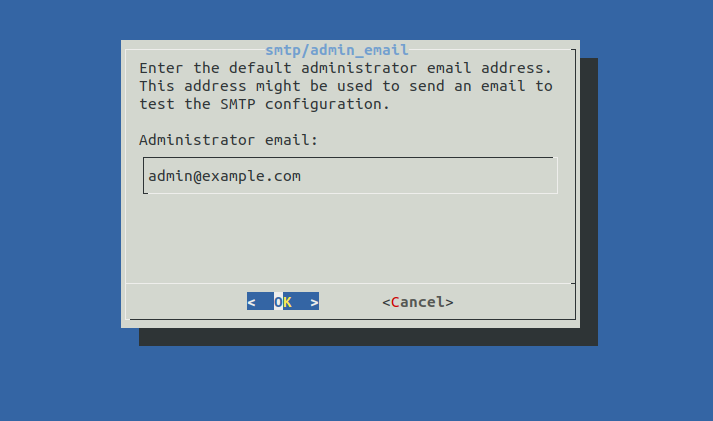
Gib deine E-Mail-Adresse ein und drücke die Eingabetaste. Du wirst gefragt, ob du den Memcached-Server installieren möchtest:
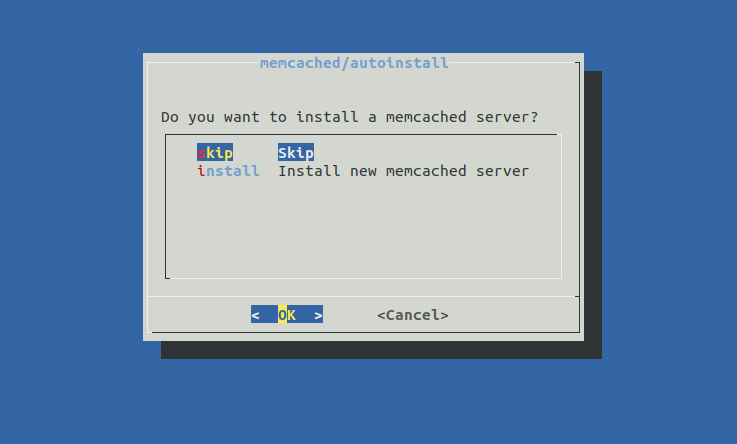
Wähle Überspringen und drücke die Eingabetaste, um die Konfiguration zu starten. Sobald das OpenProject konfiguriert ist, überprüfe den Apache-Dienst mit dem folgenden Befehl:
systemctl status apache2
Du solltest die folgende Ausgabe sehen:
? apache2.service - The Apache HTTP Server
     Loaded: loaded (/lib/systemd/system/apache2.service; enabled; vendor preset: enabled)
     Active: active (running) since Sun 2022-05-22 09:13:26 UTC; 51s ago
       Docs: https://httpd.apache.org/docs/2.4/
   Main PID: 38894 (/usr/sbin/apach)
      Tasks: 7 (limit: 2292)
     Memory: 28.2M
        CPU: 345ms
     CGroup: /system.slice/apache2.service
             ??38894 /usr/sbin/apache2 -k start
             ??38988 /usr/sbin/apache2 -k start
             ??39022 /usr/sbin/apache2 -k start
             ??39023 /usr/sbin/apache2 -k start
             ??39024 /usr/sbin/apache2 -k start
             ??39031 /usr/sbin/apache2 -k start
             ??39032 /usr/sbin/apache2 -k start

May 22 09:13:26 ubuntu2204 systemd[1]: Starting The Apache HTTP Server...
May 22 09:13:26 ubuntu2204 apachectl[38893]: AH00558: apache2: Could not reliably determine the server's fully qualified domain name, using 2>
May 22 09:13:26 ubuntu2204 systemd[1]: Started The Apache HTTP Server.
Du kannst den Status des OpenProjects auch mit folgendem Befehl überprüfen:
systemctl status openproject-web-1.service
Du solltest die folgende Ausgabe erhalten:
? openproject-web-1.service
     Loaded: loaded (/etc/systemd/system/openproject-web-1.service; enabled; vendor preset: enabled)
     Active: active (running) since Sun 2022-05-22 09:14:06 UTC; 47s ago
   Main PID: 40653 (web)
      Tasks: 25 (limit: 2292)
     Memory: 364.8M
        CPU: 18.618s
     CGroup: /system.slice/openproject-web-1.service
             ??40653 /bin/bash -e ./packaging/scripts/web
             ??40713 "puma 5.6.4 (tcp://127.0.0.1:6000) [openproject]" "" "" "" "" "" "" "" "" "" "" "" "" "" "" "" "" "" "" "" "" "" "" "" ">
             ??40743 "puma: cluster worker 0: 40713 [openproject]" "" "" "" "" "" "" "" "" "" "" "" "" "" "" "" "" "" "" "" "" "" "" "" "" "">
             ??40744 "puma: cluster worker 1: 40713 [openproject]" "" "" "" "" "" "" "" "" "" "" "" "" "" "" "" "" "" "" "" "" "" "" "" "" "">

May 22 09:14:43 ubuntu2204 openproject-web-1.service[40713]: [40713] *  Max threads: 16
May 22 09:14:43 ubuntu2204 openproject-web-1.service[40713]: [40713] *  Environment: production
May 22 09:14:43 ubuntu2204 openproject-web-1.service[40713]: [40713] *   Master PID: 40713
May 22 09:14:43 ubuntu2204 openproject-web-1.service[40713]: [40713] *      Workers: 2
May 22 09:14:43 ubuntu2204 openproject-web-1.service[40713]: [40713] *     Restarts: (?) hot (?) phased
May 22 09:14:43 ubuntu2204 openproject-web-1.service[40713]: [40713] * Preloading application
May 22 09:14:43 ubuntu2204 openproject-web-1.service[40713]: [40713] * Listening on http://127.0.0.1:6000
May 22 09:14:43 ubuntu2204 openproject-web-1.service[40713]: [40713] Use Ctrl-C to stop
May 22 09:14:43 ubuntu2204 openproject-web-1.service[40713]: [40713] - Worker 0 (PID: 40743) booted in 0.02s, phase: 0
May 22 09:14:43 ubuntu2204 openproject-web-1.service[40713]: [40713] - Worker 1 (PID: 40744) booted in 0.02s, phase: 0
Zugriff auf OpenProject Web Interface
Öffne nun deinen Webbrowser und rufe das OpenProject über die URL http://openproject.example.com/login auf. Du wirst auf die Anmeldeseite von OpenProject weitergeleitet:
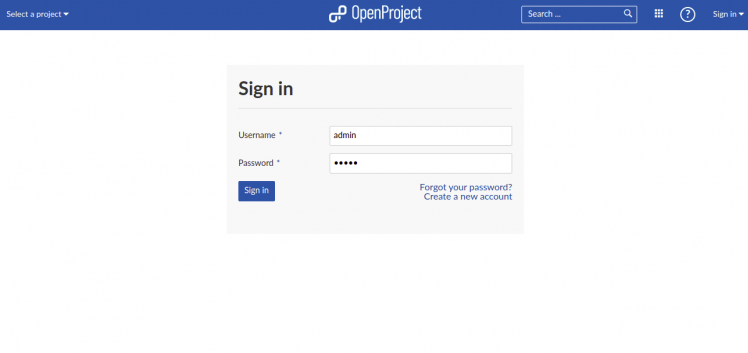
Gib den Standard-Benutzernamen und das Passwort admin / admin ein und klicke auf die Schaltfläche Anmelden. Du solltest den Bildschirm zum Zurücksetzen des Passworts sehen:

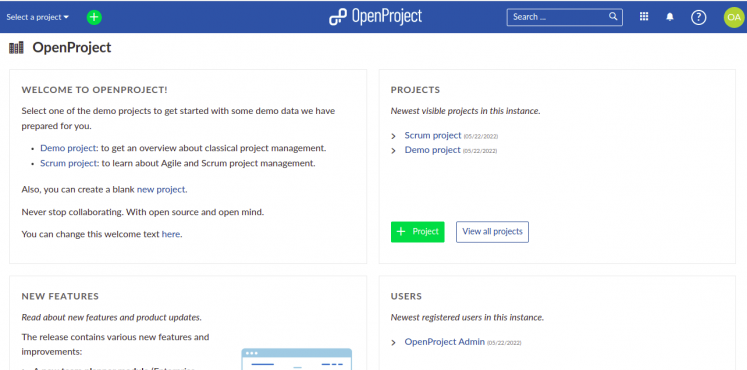
Gib dein neues Admin-Passwort ein und klicke auf die Schaltfläche Speichern, um die Änderungen zu übernehmen. Auf dem folgenden Bildschirm solltest du das OpenProject-Dashboard sehen:
Fazit
Herzlichen Glückwunsch! Du hast OpenProject erfolgreich auf dem Ubuntu 22.04 Server installiert. Jetzt kannst du OpenProject in deiner Organisation einsetzen und dein Projekt von einem zentralen Ort aus verwalten.