Wie man mit Cloudformation eine VPC auf AWS erstellt
Mit Cloudformation können wir AWS-Ressourcen ganz einfach erstellen und verwalten. Mit Cloudformation können wir alle AWS-Ressourcen mithilfe einer Textdatei verwalten. Cloudformation ermöglicht es uns, unsere Infrastruktur und Anwendungen zu erstellen und zu modellieren, ohne dass wir Aktionen manuell durchführen müssen. Cloudformation hilft uns, unsere gesamte Infrastruktur in einer Textdatei oder Vorlage zu verwalten. Eine Cloudformation-Vorlage ist eine formatierte Textdatei in JSON- oder YAML-Sprache, die unsere AWS-Infrastruktur beschreibt.
In diesem Artikel werden wir uns eine Cloudformation ansehen, um eine VPC mit 2 öffentlichen und 2 privaten Subnetzen zu erstellen.
Vorraussetzungen
- AWS-Konto (Erstelle wenn du noch keins hast).
- Grundlegendes Verständnis von Cloudformation Templates.
Was werden wir tun?
- Melde dich bei AWS an.
- Erstelle eine Vorlage.
- Erstelle einen Cloudformation Stack
Bei AWS anmelden
- Klicke auf hier um zur AWS-Anmeldeseite zu gelangen.
Wenn wir den obigen Link anklicken, sehen wir die folgende Webseite, auf der wir uns mit unseren Anmeldedaten anmelden müssen.
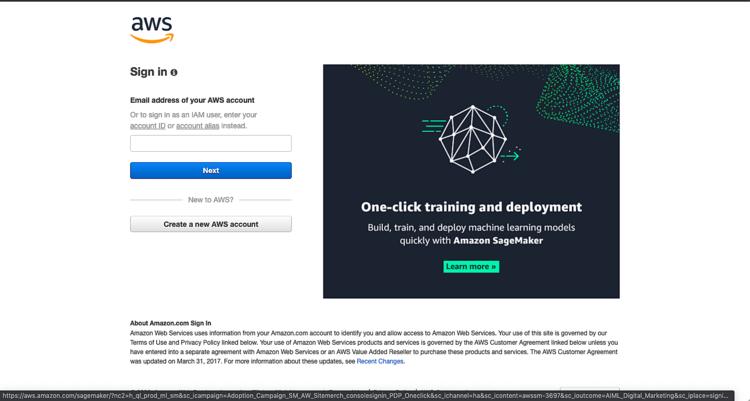
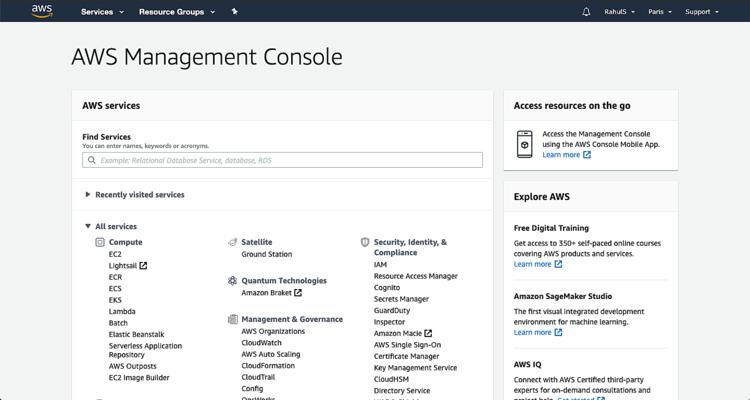
Sobald wir uns erfolgreich bei AWS angemeldet haben, sehen wir die Hauptkonsole, in der alle Services wie folgt aufgelistet sind.
Eine Vorlage erstellen
Bevor wir mit der Erstellung eines Stacks fortfahren, sollten wir eine Vorlage erstellen, die für die Erstellung einer VPC verwendet wird. Kopiere den folgenden Code und speichere ihn auf einem lokalen Rechner.
---
AWSTemplateFormatVersion: 2010-09-09
Description: >
  This Templates creates a VPC with 3 public and 3 private subnets.
Parameters:
  VpcCIDR:
    Type: String
    Description: VPC CIDR (Do Not Change if no customization is required).
    Default: 10.10.0.0/16
  PrivateAZ1SubnetCIDR:
    Type: String
    Description: Subnet CIDR for 1st Availability Zone (Do Not Change if no customization is required).
    Default: 10.10.80.0/21
  PrivateAZ2SubnetCIDR:
    Type: String
    Description: Subnet CIDR for 2nd Availability Zone (Do Not Change if no customization is required).
    Default: 10.10.88.0/21
  PrivateAZ3SubnetCIDR:
    Type: String
    Description: Subnet CIDR for 3rd Availability Zone (Do Not Change if no customization is required).
    Default: 10.10.96.0/21
  PublicAZ1SubnetCIDR:
    Type: String
    Description: Subnet CIDR for 1st Availability Zone (Do Not Change if no customization is required).
    Default: 10.10.0.0/21
  PublicAZ2SubnetCIDR:
    Type: String
    Description: Subnet CIDR for 2nd Availability Zone (Do Not Change if no customization is required).
    Default: 10.10.8.0/21
  PublicAZ3SubnetCIDR:
    Type: String
    Description: Subnet CIDR for 3rd Availability Zone (Do Not Change if no customization is required).
    Default: 10.10.16.0/21
Metadata:
  AWS::CloudFormation::Interface:
    ParameterGroups:
      - Label:
          default: VPC
        Parameters:
          - VpcCIDR
      - Label:
          default: Availabilty Zone 1
        Parameters:
          - PublicAZ1SubnetCIDR
          - PrivateAZ1SubnetCIDR
      - Label:
          default: Availabilty Zone 1
        Parameters:
          - PublicAZ2SubnetCIDR
          - PrivateAZ2SubnetCIDR
      - Label:
          default: Availabilty Zone 1
        Parameters:
          - PublicAZ3SubnetCIDR
          - PrivateAZ3SubnetCIDR
Resources:
  Vpc:
    Type: AWS::EC2::VPC
    Properties:
      CidrBlock: !Ref VpcCIDR
      Tags:
        - Key: Name
          Value: !Sub ${AWS::StackName}
  InternetGateway:
    Type: AWS::EC2::InternetGateway
    Properties:
      Tags:
        - Key: Name
          Value: !Sub ${AWS::StackName}
  VPCGatewayAttachment:
    Type: AWS::EC2::VPCGatewayAttachment
    Properties:
      InternetGatewayId: !Ref InternetGateway
      VpcId: !Ref Vpc
  # Public Subnets - Route Table
  PublicRouteTable:
    Type: AWS::EC2::RouteTable
    Properties:
      VpcId: !Ref Vpc
      Tags:
        - Key: Name
          Value: !Sub ${AWS::StackName}-public
        - Key: Type
          Value: public
  PublicSubnetsRoute:
    Type: AWS::EC2::Route
    Properties:
      RouteTableId: !Ref PublicRouteTable
      DestinationCidrBlock: 0.0.0.0/0
      GatewayId: !Ref InternetGateway
    DependsOn: VPCGatewayAttachment
  # Public Subnets
  PublicAZ1Subnet:
    Type: AWS::EC2::Subnet
    Properties:
      VpcId: !Ref Vpc
      CidrBlock: !Ref PublicAZ1SubnetCIDR
      AvailabilityZone: !Select [0, !GetAZs ""]
      MapPublicIpOnLaunch: true
      Tags:
        - Key: Name
          Value: !Sub
            - ${AWS::StackName}-public-${AZ}
            - { AZ: !Select [0, !GetAZs ""] }
        - Key: Type
          Value: public
  PublicAZ1SubnetRouteTableAssociation:
    Type: AWS::EC2::SubnetRouteTableAssociation
    Properties:
      SubnetId: !Ref PublicAZ1Subnet
      RouteTableId: !Ref PublicRouteTable
  PublicAZ2Subnet:
    Type: AWS::EC2::Subnet
    Properties:
      VpcId: !Ref Vpc
      CidrBlock: !Ref PublicAZ2SubnetCIDR
      AvailabilityZone: !Select [1, !GetAZs ""]
      MapPublicIpOnLaunch: true
      Tags:
        - Key: Name
          Value: !Sub
            - ${AWS::StackName}-public-${AZ}
            - { AZ: !Select [1, !GetAZs ""] }
        - Key: Type
          Value: public
  PublicAZ2SubnetRouteTableAssociation:
    Type: AWS::EC2::SubnetRouteTableAssociation
    Properties:
      SubnetId: !Ref PublicAZ2Subnet
      RouteTableId: !Ref PublicRouteTable
  PublicAZ3Subnet:
    Type: AWS::EC2::Subnet
    Properties:
      VpcId: !Ref Vpc
      CidrBlock: !Ref PublicAZ3SubnetCIDR
      AvailabilityZone: !Select [2, !GetAZs ""]
      MapPublicIpOnLaunch: true
      Tags:
        - Key: Name
          Value: !Sub
            - ${AWS::StackName}-public-${AZ}
            - { AZ: !Select [2, !GetAZs ""] }
        - Key: Type
          Value: public
  PublicAZ3SubnetRouteTableAssociation:
    Type: AWS::EC2::SubnetRouteTableAssociation
    Properties:
      SubnetId: !Ref PublicAZ3Subnet
      RouteTableId: !Ref PublicRouteTable
  # Private Subnets - NAT Gateways
  AZ1NatGatewayEIP:
    Type: AWS::EC2::EIP
    Properties:
      Domain: vpc
    DependsOn: VPCGatewayAttachment
  AZ1NatGateway:
    Type: AWS::EC2::NatGateway
    Properties:
      AllocationId: !GetAtt AZ1NatGatewayEIP.AllocationId
      SubnetId: !Ref PublicAZ1Subnet
  AZ2NatGatewayEIP:
    Type: AWS::EC2::EIP
    Properties:
      Domain: vpc
    DependsOn: VPCGatewayAttachment
  AZ2NatGateway:
    Type: AWS::EC2::NatGateway
    Properties:
      AllocationId: !GetAtt AZ2NatGatewayEIP.AllocationId
      SubnetId: !Ref PublicAZ2Subnet
  AZ3NatGatewayEIP:
    Type: AWS::EC2::EIP
    Properties:
      Domain: vpc
    DependsOn: VPCGatewayAttachment
  AZ3NatGateway:
    Type: AWS::EC2::NatGateway
    Properties:
      AllocationId: !GetAtt AZ3NatGatewayEIP.AllocationId
      SubnetId: !Ref PublicAZ3Subnet
  # Private Subnets
  PrivateAZ1Subnet:
    Type: AWS::EC2::Subnet
    Properties:
      VpcId: !Ref Vpc
      CidrBlock: !Ref PrivateAZ1SubnetCIDR
      AvailabilityZone: !Select [0, !GetAZs ""]
      Tags:
        - Key: Name
          Value: !Sub
            - ${AWS::StackName}-private-${AZ}
            - { AZ: !Select [0, !GetAZs ""] }
        - Key: Type
          Value: private
  PrivateAZ1RouteTable:
    Type: AWS::EC2::RouteTable
    Properties:
      VpcId: !Ref Vpc
      Tags:
        - Key: Name
          Value: !Sub
            - ${AWS::StackName}-private-${AZ}
            - { AZ: !Select [0, !GetAZs ""] }
        - Key: Type
          Value: private
  PrivateAZ1Route:
    Type: AWS::EC2::Route
    Properties:
      RouteTableId: !Ref PrivateAZ1RouteTable
      DestinationCidrBlock: 0.0.0.0/0
      NatGatewayId: !Ref AZ1NatGateway
  PrivateAZ1RouteTableAssociation:
    Type: AWS::EC2::SubnetRouteTableAssociation
    Properties:
      SubnetId: !Ref PrivateAZ1Subnet
      RouteTableId: !Ref PrivateAZ1RouteTable
  PrivateAZ2Subnet:
    Type: AWS::EC2::Subnet
    Properties:
      VpcId: !Ref Vpc
      CidrBlock: !Ref PrivateAZ2SubnetCIDR
      AvailabilityZone: !Select [1, !GetAZs ""]
      Tags:
        - Key: Name
          Value: !Sub
            - ${AWS::StackName}-private-${AZ}
            - { AZ: !Select [1, !GetAZs ""] }
        - Key: Type
          Value: private
  PrivateAZ2RouteTable:
    Type: AWS::EC2::RouteTable
    Properties:
      VpcId: !Ref Vpc
      Tags:
        - Key: Name
          Value: !Sub
            - ${AWS::StackName}-private-${AZ}
            - { AZ: !Select [1, !GetAZs ""] }
        - Key: Type
          Value: private
  PrivateAZ2Route:
    Type: AWS::EC2::Route
    Properties:
      RouteTableId: !Ref PrivateAZ2RouteTable
      DestinationCidrBlock: 0.0.0.0/0
      NatGatewayId: !Ref AZ2NatGateway
  PrivateAZ2RouteTableAssociation:
    Type: AWS::EC2::SubnetRouteTableAssociation
    Properties:
      SubnetId: !Ref PrivateAZ2Subnet
      RouteTableId: !Ref PrivateAZ2RouteTable
  PrivateAZ3Subnet:
    Type: AWS::EC2::Subnet
    Properties:
      VpcId: !Ref Vpc
      CidrBlock: !Ref PrivateAZ3SubnetCIDR
      AvailabilityZone: !Select [2, !GetAZs ""]
      Tags:
        - Key: Name
          Value: !Sub
            - ${AWS::StackName}-private-${AZ}
            - { AZ: !Select [2, !GetAZs ""] }
        - Key: Type
          Value: private
  PrivateAZ3RouteTable:
    Type: AWS::EC2::RouteTable
    Properties:
      VpcId: !Ref Vpc
      Tags:
        - Key: Name
          Value: !Sub
            - ${AWS::StackName}-private-${AZ}
            - { AZ: !Select [2, !GetAZs ""] }
        - Key: Type
          Value: private
  PrivateAZ3Route:
    Type: AWS::EC2::Route
    Properties:
      RouteTableId: !Ref PrivateAZ3RouteTable
      DestinationCidrBlock: 0.0.0.0/0
      NatGatewayId: !Ref AZ3NatGateway
  PrivateAZ3RouteTableAssociation:
    Type: AWS::EC2::SubnetRouteTableAssociation
    Properties:
      SubnetId: !Ref PrivateAZ3Subnet
      RouteTableId: !Ref PrivateAZ3RouteTable

Outputs:
  VpcId:
    Description: VPC Id
    Value: !Ref Vpc
    Export:
      Name: !Sub "${AWS::StackName}-VPC-ID"
Einen Cloudformation Stack erstellen
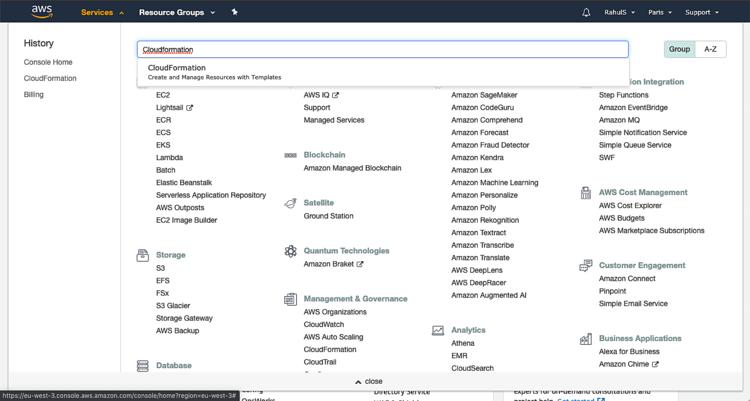
Um einen Cloudformation Stack zu erstellen, klicke oben links auf „Dienste“ und suche nach „Cloudformation“.
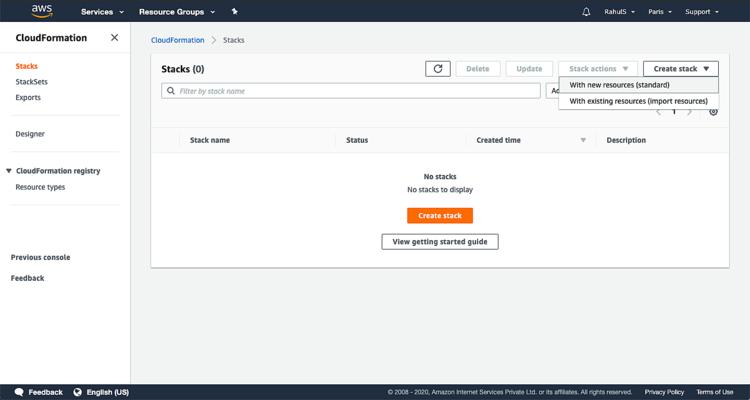
Klicke auf dem Haupt-Dashboard auf „Stack erstellen“ -> „Mit neuen Ressourcen (Standard)“.
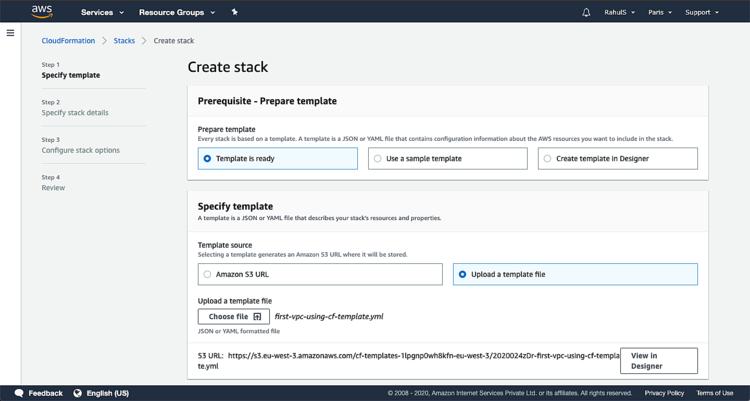
Der Stack benötigt eine Vorlagendatei, die eine lokale Datei oder eine Objektdatei im S3 Bucket sein kann. Da wir eine lokale Vorlage verwenden werden, klicke auf „Vorlage ist bereit“ -> „Vorlagendatei hochladen“, klicke auf „Datei auswählen“, wähle die lokale Vorlagendatei aus und fahre fort.
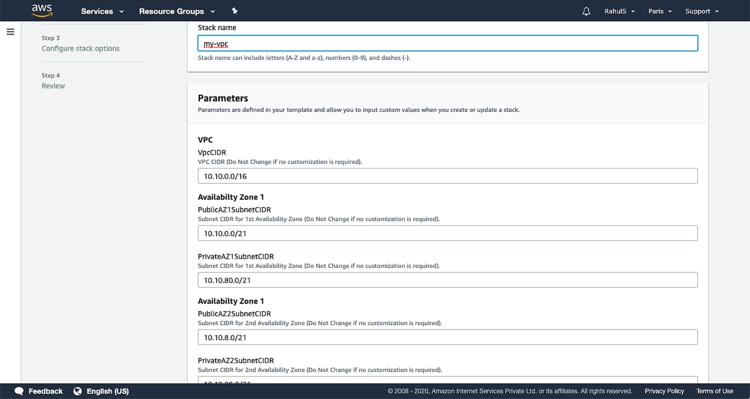
Gib dem Stack einen Namen und lass alle anderen Parameter unverändert.
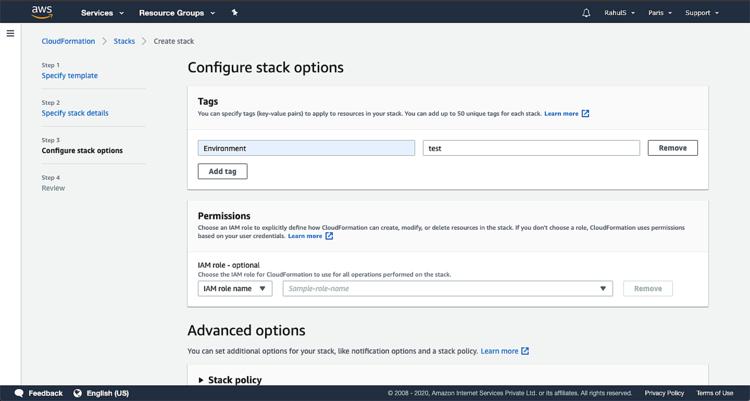
Gib bei Bedarf Tags an.
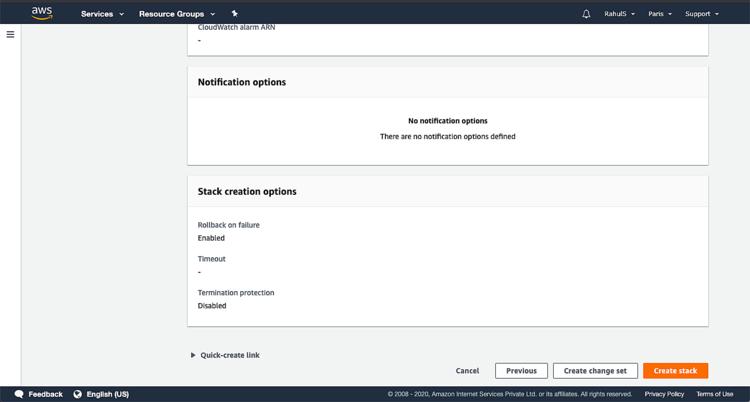
Scrolle auf der Seite nach unten und klicke auf „Stapel erstellen“.
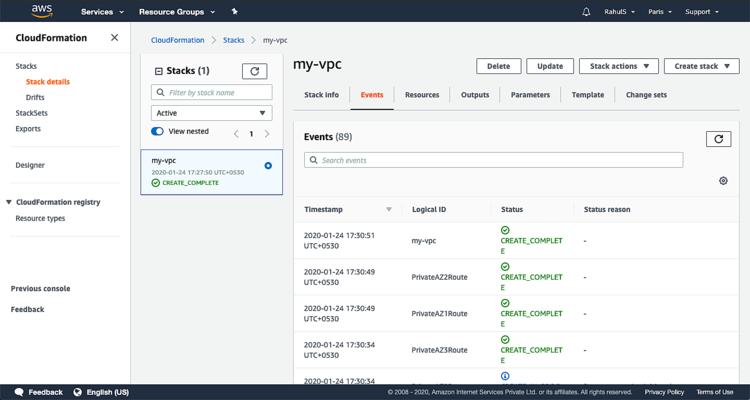
Dies wird einige Zeit dauern, warte bis dahin.
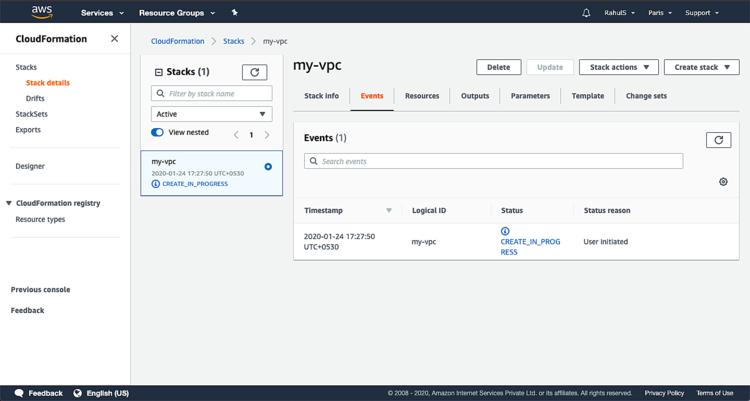
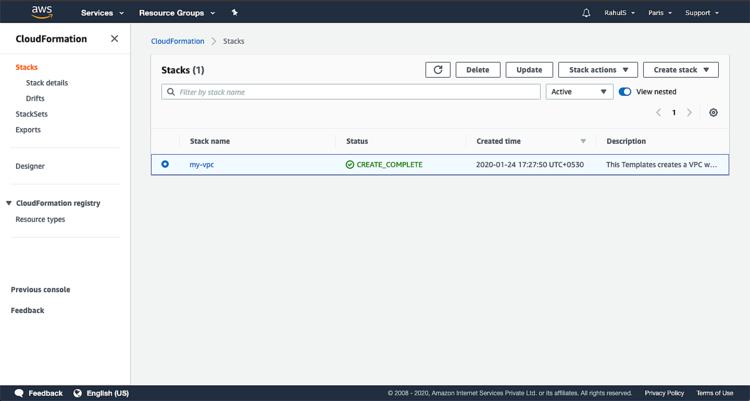
Du kannst den Status oder das Ereignis unter dem Reiter „Ereignisse“ sehen.
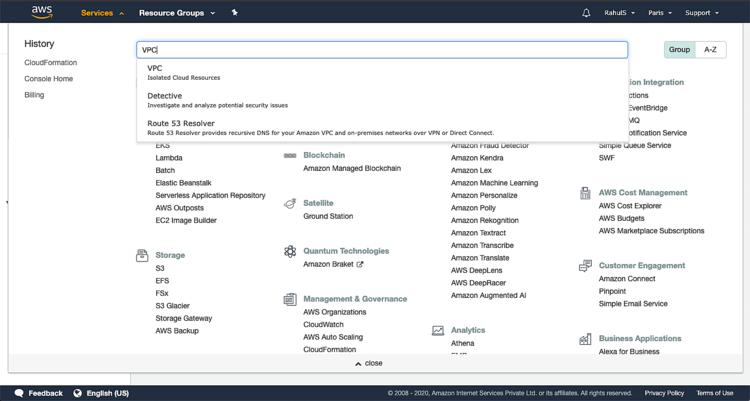
Jetzt kannst du zum VPC gehen und nachsehen, welcher VPC erstellt wurde. Um zum VPC zu gelangen, klicke oben auf „Dienste“ und suche links nach VPC.
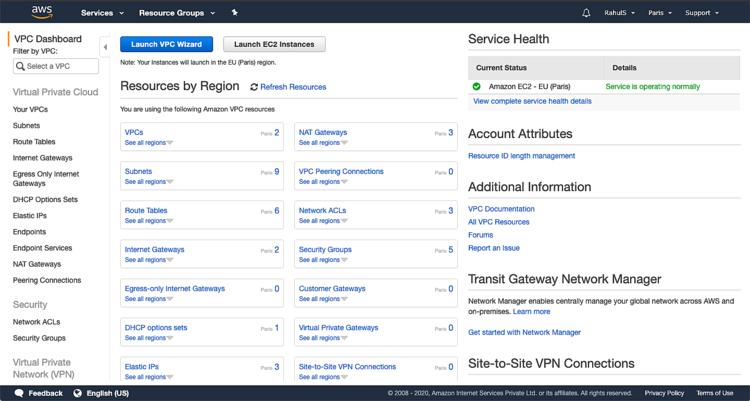
Im Hauptdashboard siehst du die Anzahl der erstellten VPC, Subnetze, Routentabellen, Internet Gateway und Nat Gateway.
Du kannst den VPC löschen, indem du einfach den Stack löschst, wenn du ihn nicht mehr brauchst.
Fazit
In diesem Artikel haben wir gesehen, wie man einen Cloudformation Stack erstellt, um einen VPC mit 2 öffentlichen und 2 privaten Subnetzen zu schaffen.